Configura la PEC su Thunderbird

1

Procedura configurazione Thunderbird per PEC IMAP

Per configurare correttamente il tuo programma di posta segui questa semplice procedura

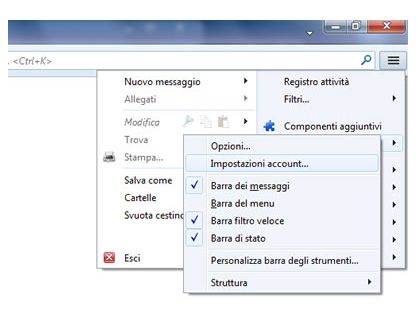
1) Aprire Thunderbird, cliccare su 'Strumenti' e poi su Impostazioni account

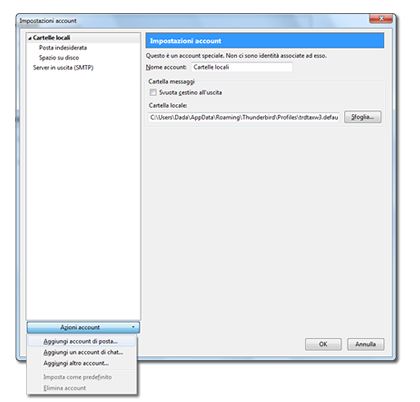
2) Clicca su 'Aggiungi account'

3) Seleziona 'Account di posta' e clicca su 'Avanti'

2

Procedura configurazione Thunderbird per PEC IMAP

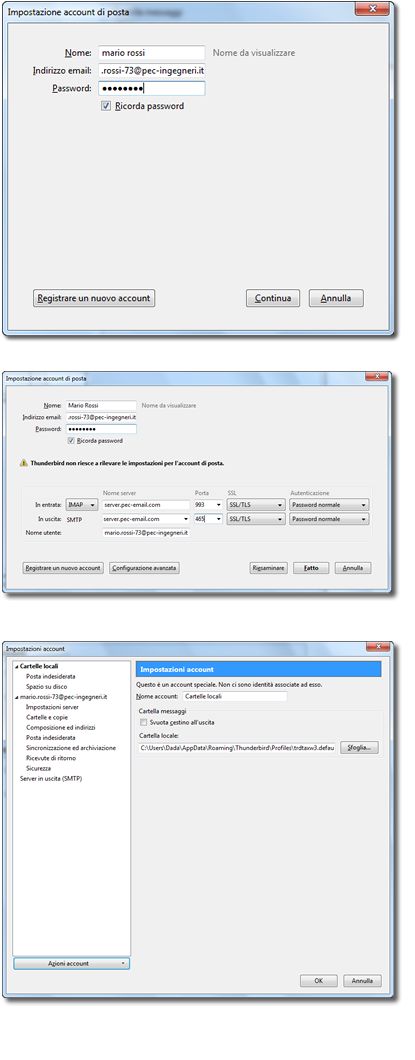
4) Inserire il nome che deve essere visualizzato nel campo mittente e l'indirizzo email che deve essere configurato

5) Selezionare l'opzione IMAP - Inserire il server in ingresso mbox.cert.legalmail.it

6) ATTENZIONE! Se è la prima configurazione di Thunderbird verrà richiesto anche il parametro SMTP, in questo caso inserire sendm.cert.legalmail.it, se sono già stati creati degli SMTP, sarà necessario inserirlo in un secondo momento e cliccare su 'Avanti'

7) Inserire il nome utente indicato nella mail di conferma ricevuta dopo l'attivazione della casella PEC e visibile anche nel pannello di controllo dal link 'Informazioni' presente di fianco all'account PEC creato, cliccare su 'Avanti'

3

Procedura configurazione Thunderbird per PEC IMAP

8) Inserire l'indirizzo email che si sta configurando e cliccare su 'Avanti'. Si visualizza il riepilogo dei dati inseriti durante la configurazione cliccare su'Fine'.

9) Se non è stato inserito l'SMTP durante la procedura di creazione dell'account, selezionare 'Server in uscita'e cliccare su 'Aggiungi' se invece è stato indicato precedentemente, selezionare 'Server in uscita' e cliccare su 'Modifica'

10) Inserire la descrizione dell'SMTP, come nome server sendm.cert.legalmail.it, selezionare l'opzione 'Utilizza nome utente e password' ed inserire il nome utente utilizzato per la ricezione, selezionare l'opzione 'SSL' (la porta dell'SMTP verrà automaticamente modificata in 465) e cliccare su OK

4

Procedura configurazione Thunderbird per PEC IMAP

11) Selezionare l'account PEC configurato e selezionare il nuovo server SMTP appena aggiunto; cliccare su OK.

12) Selezionare l'account PEC configurato, selezionare il nuovo server SMTP appena aggiunto e cliccare su OK

13) Selezionare 'Impostazioni server' dell'account PEC ed alla voce 'Usare un collegamento sicuro' selezionare 'SSL' (la porta sarà 993); cliccare su OK

14) Cliccare sull'indirizzo PEC con il pulsante destro del mouse e selezionare 'Sottoscrivi' per visualizzare le cartelle dell'account, selezionare quelle da visualizzare su Thunderbird e cliccare su 'Sottoscrivi'; cliccare su OK

Alla prima richiesta di invio e ricezione della posta il client richiederà la password dell'utente inserito (visibile nella mail di conferma ricevuta dopo l'attivazione della casella PEC e visibile anche nel pannello di controllo dal link 'Informazioni' presente di fianco all'account PEC creato) nella stessa schermata sarà possibile salvare la password in modo da non doverla digitare ad ogni invio o ricezione.

5

Sincronizzazione su ActiveSync

5) Fai click su ActiveSync e procedi alla sincronizzazione dei parametri predefiniti in Fig. 1 con il sync dal tuo PC (ad esempio Posta, Rubrica, Calendario)

6

Gestire la posta

6) Dopo aver effettuato questa operazione è possibile utilizzare la Mailbox Exchange 2003 e scaricare la tua posta, disconnettersi dal GPRS, controllare e scrivere le eventuali email di risposta. Una volta pronte, in pochi secondi di connessione, le email potranno essere inviate e scaricate.

Procedures